

内置备份与恢复
Dashboard 可以在后台直接备份自己的数据,并上传到 S3 兼容存储(AWS S3、Cloudflare R2、MinIO 等)。备份在面板运行时生成,不需要停机;文件在上传前加密。恢复可以选择存储中的备份,也可以上传备份文件,并且在全新安装的面板上也能使用。
入口: 以管理员身份登录后台,点击头像 → 系统设置 → 备份 标签页。只有管理员可以使用,API Token 无法调用备份接口。
适用版本
本功能需要 Dashboard v2.8.0 及以上版本。更早的版本请使用手动迁移、备份和恢复。
备份包含什么
| 包含 | 不包含 |
|---|---|
| 面板数据库(用户、服务器、服务、告警、任务、通知、DDNS 等全部设置) | 监控时序数据(TSDB) |
data/config.yaml | Compose 文件、反向代理配置、证书、systemd/OpenRC 服务文件等部署文件 |
备份功能自身的设置(data/backup.yaml) |
需要保留 TSDB 历史数据或部署文件时,另行备份,或使用手动迁移方法。
备份文件扩展名为 .nzbak。备份只在数据目录下临时生成,上传完成后删除,Docker 部署不需要额外挂载目录。
首次设置
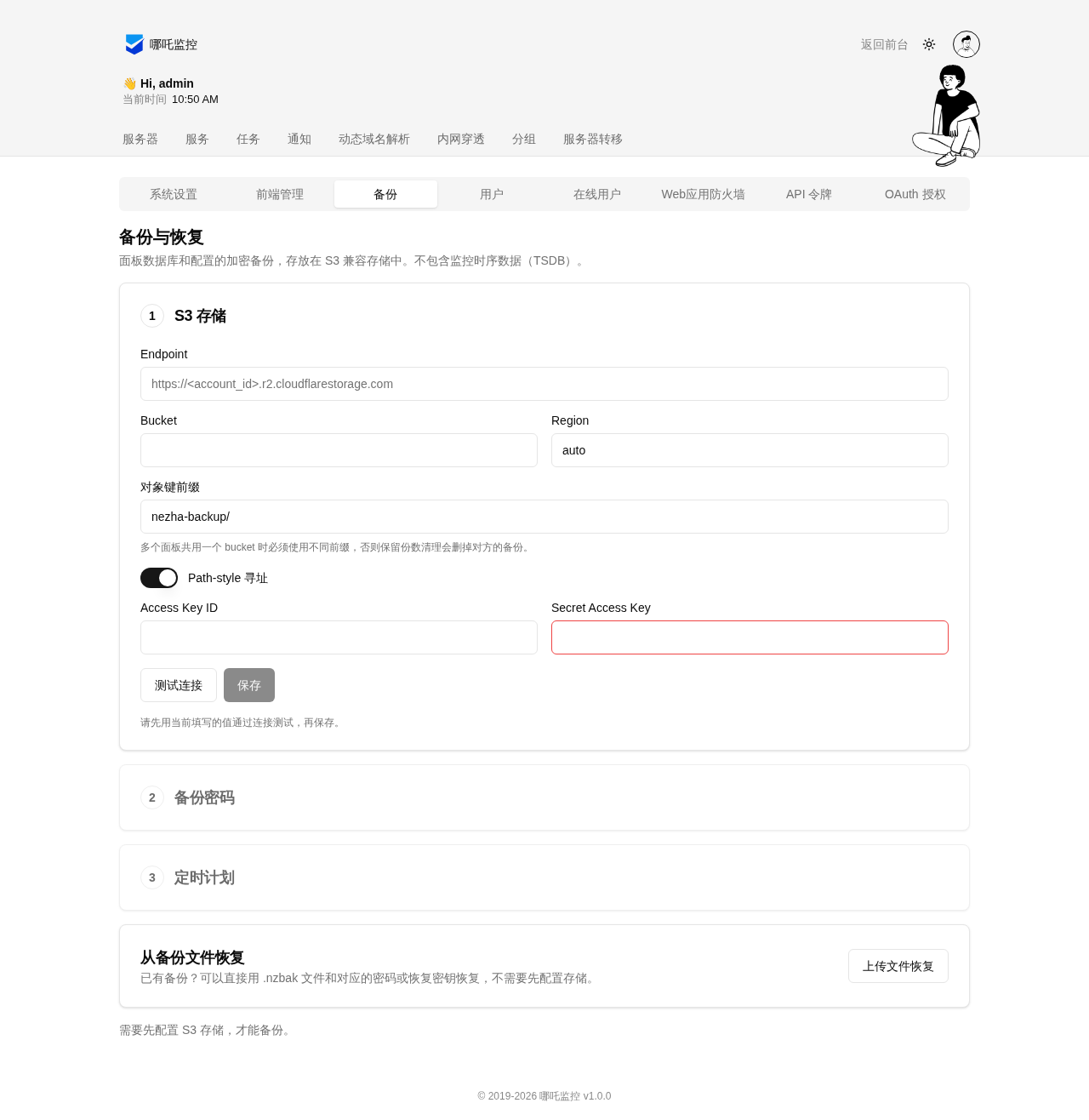
备份页按顺序引导三步:S3 存储 → 备份密码 → 定时计划。存储和密码都设置好后,才能备份。
1. 配置 S3 存储
| 字段 | 说明 |
|---|---|
| Endpoint | 存储服务地址,必须以 https:// 开头,不能带路径。 |
| Bucket | 存放备份的 bucket,需要预先创建。 |
| Region | 区域。服务商没有区域概念时按其文档填写(R2 填 auto)。 |
| 对象键前缀 | 默认 nezha-backup/,留空时也使用默认值。只能包含字母、数字、/、_ 和 -。多个面板共用一个 bucket 时,必须使用不同的前缀,否则保留份数清理会删掉对方的备份。 |
| Path-style 寻址 | 默认开启。只有服务仅支持 bucket.endpoint 形式的虚拟主机寻址时才关闭。 |
| Access Key ID / Secret Access Key | 访问密钥。Secret 保存后不会再显示;修改 Endpoint 或 Bucket 时需要重新填写。 |
首次配置时,必须先通过 测试连接 才能保存;修改已有配置时,也建议先测试再保存。测试会在前缀下写入一个临时对象,读回校验后删除,所以至少需要读、写和删除对象的权限。备份列表和保留份数清理还要列出前缀下的对象,因此日常使用时密钥还需要列出对象的权限。
示例:Cloudflare R2
- 在 Cloudflare 控制台的 R2 中创建一个 bucket,例如
nezha-backup。 - 在 R2 的 Manage API tokens 中创建 API token:权限选 Object Read & Write,范围只指定这个 bucket。创建后记下 Access Key ID 和 Secret Access Key,以及页面上显示的 S3 endpoint。
- 在备份页填写:
- Endpoint:
https://<ACCOUNT_ID>.r2.cloudflarestorage.com - Bucket:
nezha-backup - Region:
auto - 对象键前缀:保持默认
nezha-backup/,或按需修改 - Path-style 寻址:保持默认开启,R2 两种寻址方式都支持
- Endpoint:
- 点击 测试连接,通过后保存。
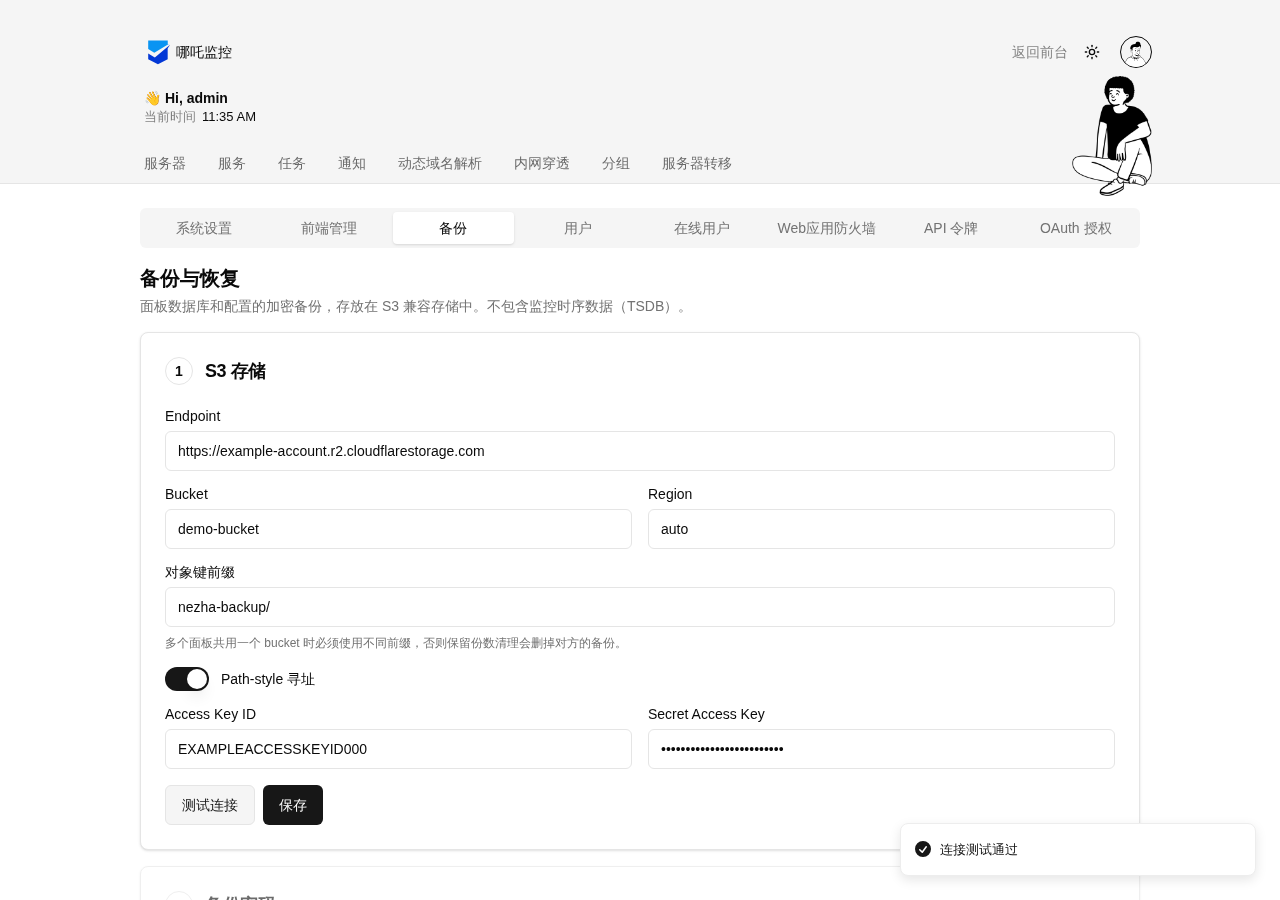
不要使用账户级的全权限令牌;令牌只授予这一个 bucket 的对象读写权限即可。
2. 设置备份密码并保存恢复密钥
备份密码至少 12 位。设置时还需要输入你的登录密码,只使用 OAuth 登录、没有本地密码的账号需要在 10 分钟内重新登录过;因为设置备份密码的人可以解密之后的所有备份。设置密码时,面板会生成一对密钥:
- 备份用公钥加密,所以定时备份不需要输入密码;
- 私钥只以被备份密码保护的形式保存,服务端不保存密码明文;
- 同时生成一个恢复密钥,只显示一次,可以复制或下载为
.txt,勾选“我已妥善保存恢复密钥”后才能关闭。它能代替密码恢复同一密钥下的所有备份。
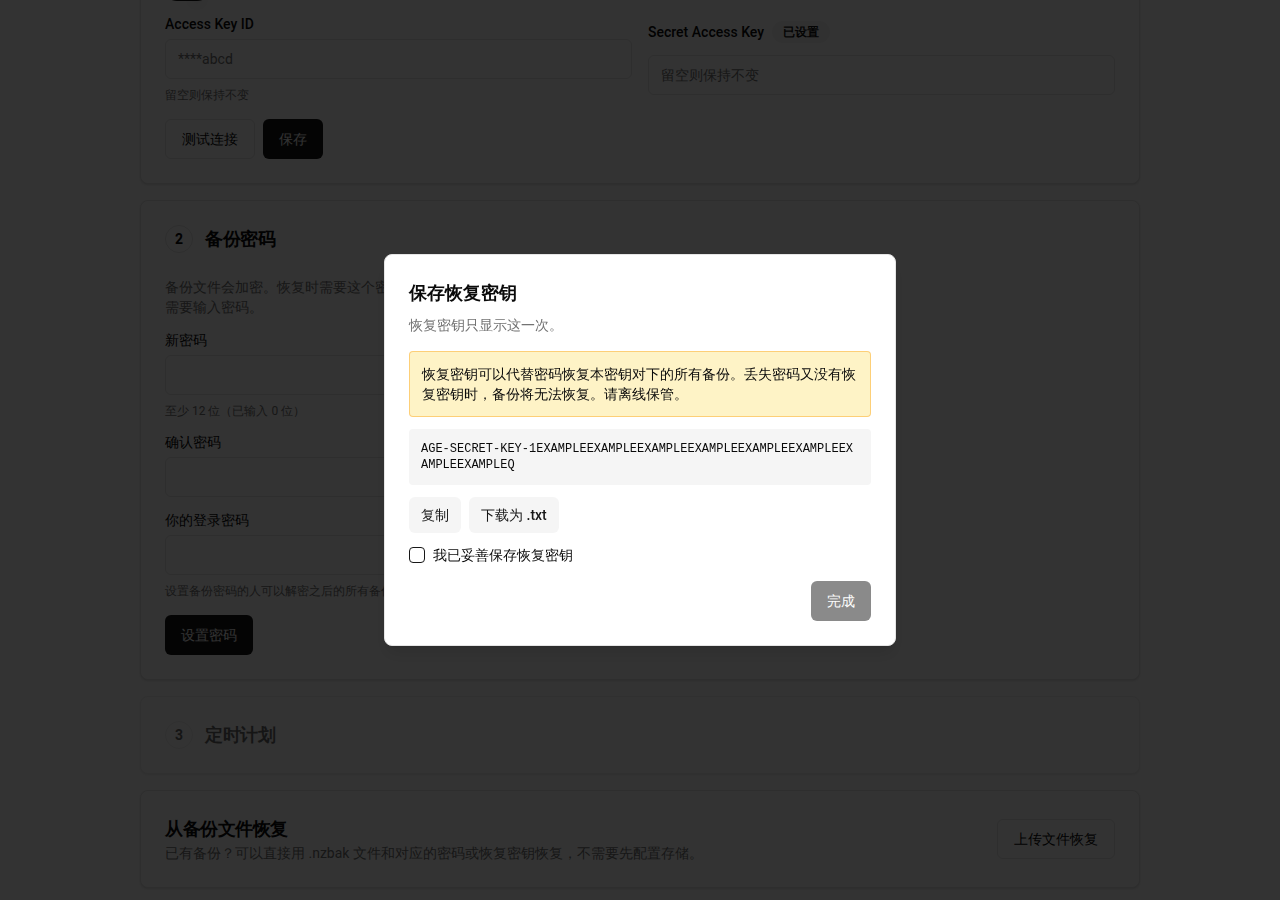
请妥善保管
忘记备份密码、又没有恢复密钥时,备份无法恢复,任何人都无法解密。
- 把备份密码存进密码管理器;
- 恢复密钥离线保管,与备份文件分开存放;
- 不要把恢复密钥和备份放在同一个 bucket 里。
修改密码: 密钥不变,只更换保护私钥的密码。新备份使用新密码;旧备份可以用旧密码恢复,在本面板上用新密码也能恢复。
重置密码: 生成新的密钥,只在忘记密码或怀疑密码泄露时使用。重置后,之前的备份在列表中标为 旧密钥,只能用旧密码或旧恢复密钥恢复。重置需要输入 RESET 确认,并和设置密码一样验证登录密码。重置前请确认手里还有其中之一,或者已经不需要这些备份。
3. 定时备份与保留份数
- 定时计划使用 6 段 cron 表达式(秒在最前),时区与计划任务相同。默认
0 0 3 * * *,即每天 03:00。 - 保留定时备份份数默认 7 份,可设为 1 到 100。超出的定时备份在新的定时备份完成后自动删除。
- 保留份数只清理定时备份。手动备份不会被自动删除;“恢复前自动”生成的备份保留最近 3 份。
- 上传失败会自动重试;仍然失败时,列表中显示为“失败”并附带原因。
手动备份与下载
在备份列表点击 立即备份 即可。列表从已配置的 bucket 中读取,显示每份备份的创建时间、大小、触发方式(手动、定时、恢复前自动)、状态、面板版本和 SHA-256。
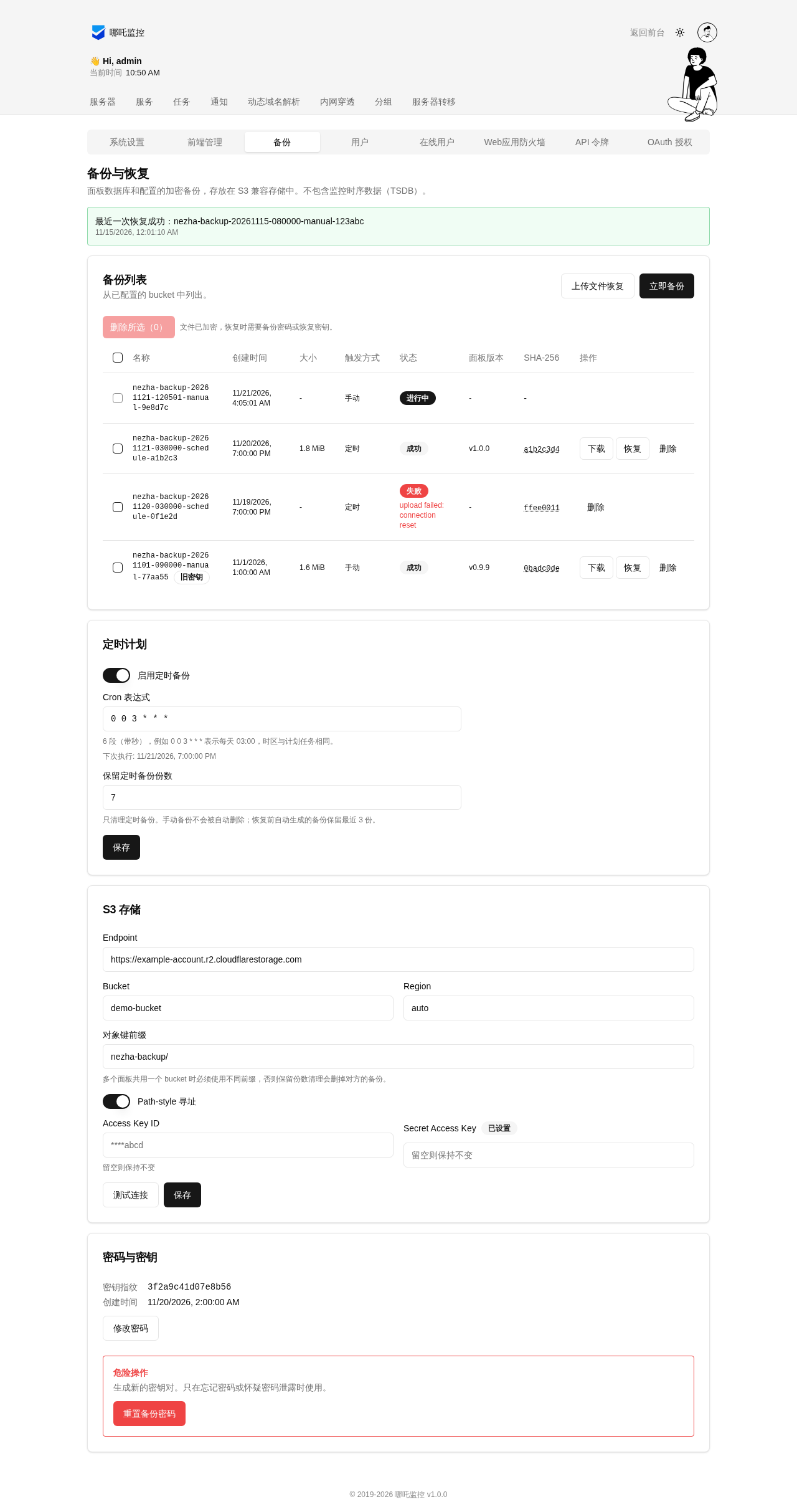
点击 下载 可以把 .nzbak 文件保存到本地。下载由面板转发,不会暴露存储的地址和密钥。下载的文件仍然是加密的,可以离线保存,之后通过上传恢复。
不需要的备份可以勾选后删除,删除后无法找回。
恢复
恢复会覆盖当前的数据库和配置,然后重启面板,所有用户都会退出登录。恢复分两步,第一步不会改动任何数据。
面板需要由守护进程管理
执行恢复后,面板会退出,并在下次启动时换入数据。官方安装方式(Docker 的 restart: always、systemd 的 Restart=always、OpenRC 的 supervise-daemon)都会自动拉起面板。自行运行时请确保进程退出后会被重新启动。
第 1 步:检查备份
- 从列表恢复: 在备份列表中点击某份备份的 恢复。
- 从文件恢复: 点击 上传文件恢复,选择
.nzbak文件(最大 256 MiB)。
输入备份密码,或切换为恢复密钥,然后点击 检查备份。面板会下载并校验这份备份,包括校验值、解密、内容完整性、来源、版本兼容性、数据库完整性,以及是否存在管理员账号。
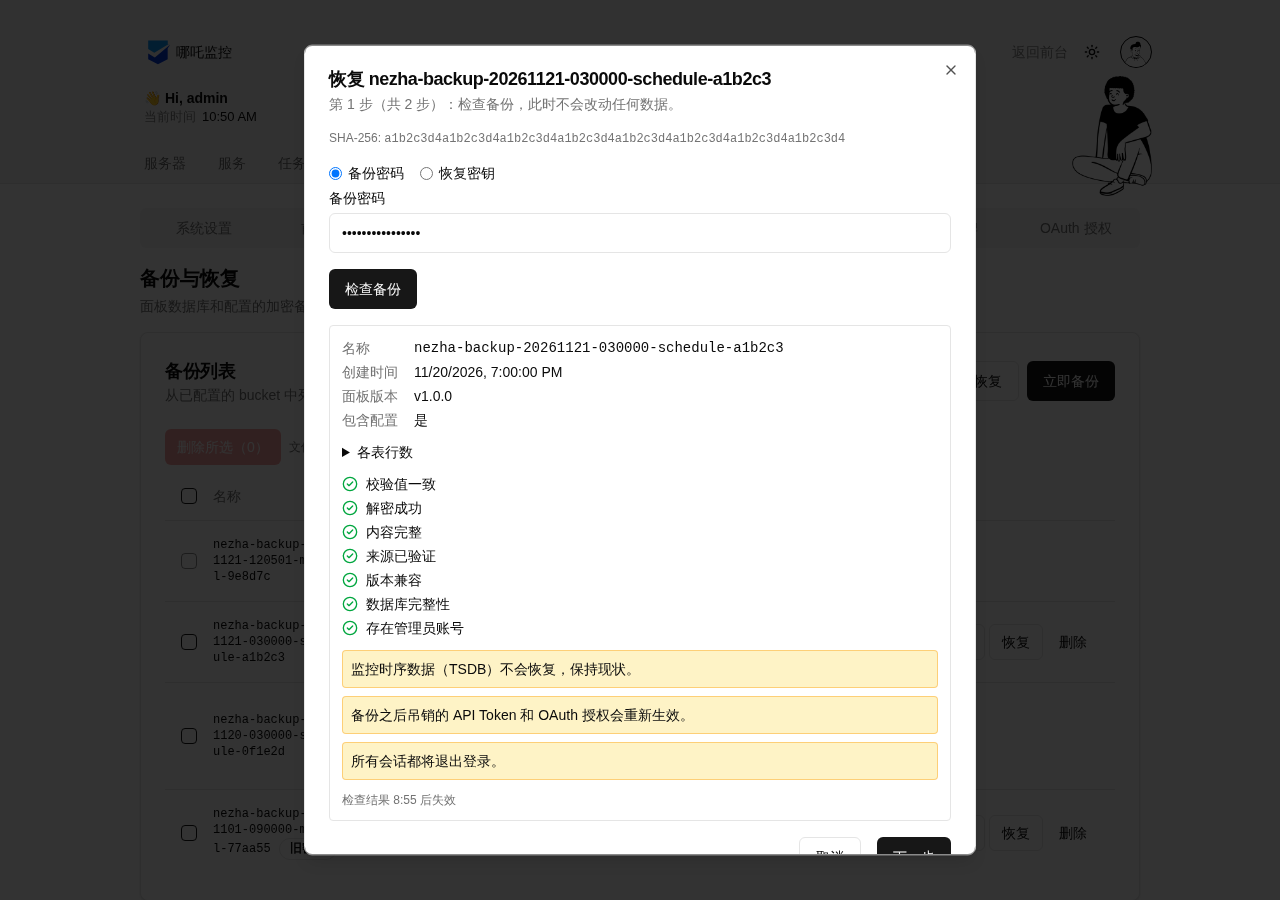
检查结果会列出需要注意的情况,例如:
- 备份之后新增的 Agent 会离线;
- 备份之后吊销的 API Token 和 OAuth 授权会重新生效;
- TSDB 不会恢复,保持现状;
- 无法验证来源(不是本面板生成的备份)。
其中部分警告需要勾选 我已了解,继续恢复 才能进行下一步。检查结果 10 分钟内有效,过期后需要重新检查。
第 2 步:确认并执行
再次输入备份密码(或恢复密钥)、备份名的后 6 位,以及你的登录密码。只使用 OAuth 登录、没有本地密码的账号,需要在 10 分钟内重新登录过。
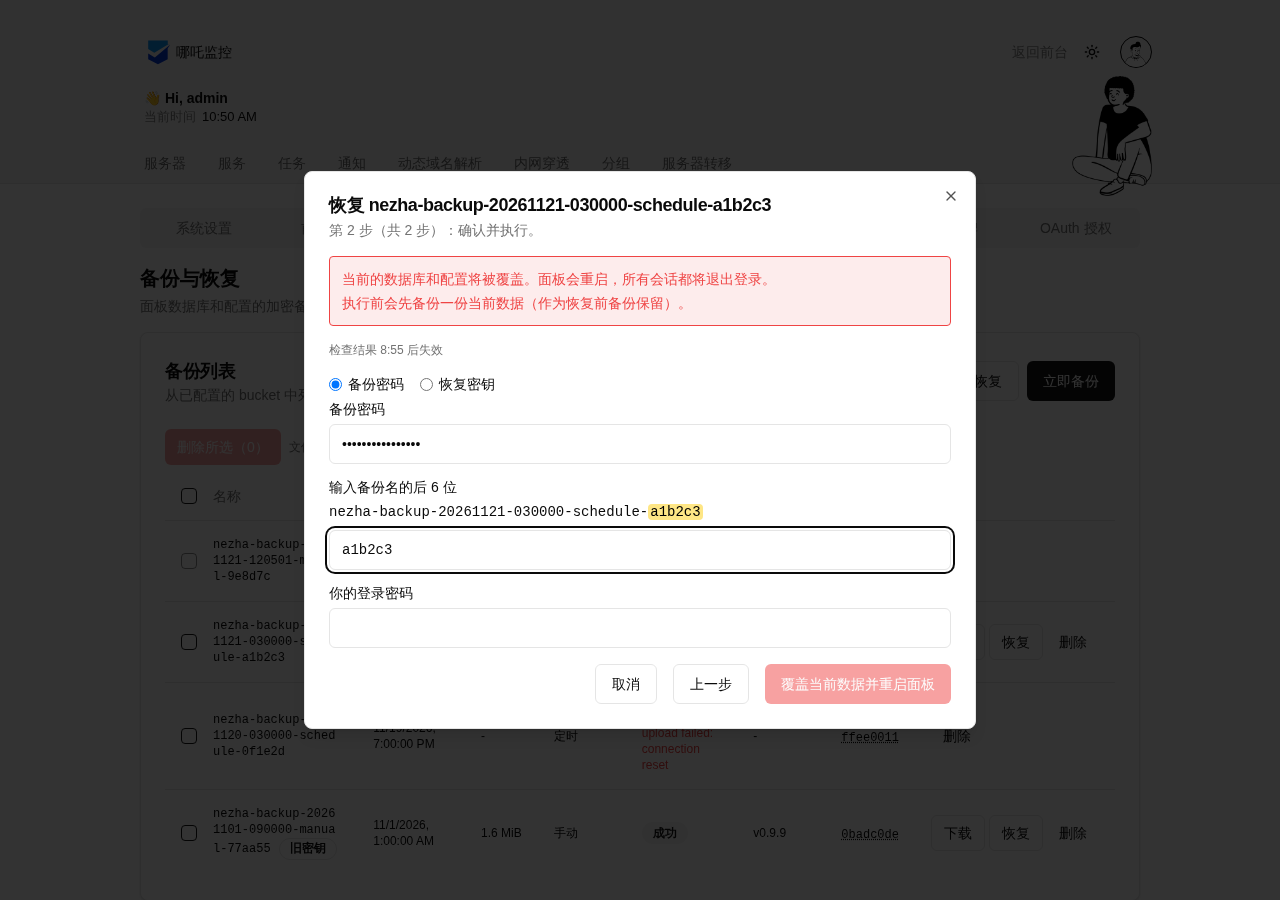
点击 覆盖当前数据并重启面板 后:
- 已配置存储和备份密码时,面板先自动备份一份当前数据,作为“恢复前自动”备份保留;
- 面板退出并重新启动,在打开数据库之前换入备份的数据;
- 页面会显示重启进度,面板恢复后跳转到登录页,使用备份中的账号登录。
如果启动过程中出现数据库迁移错误、端口或 TLS 证书不可用,或者进程中途退出,面板会自动回滚到恢复前的数据。最近一次恢复的结果(成功、失败并已回滚)显示在备份页顶部。
为防止在线猜测密码,同一用户 15 分钟内最多进行 5 次检查或执行。所有备份和恢复操作都记录在数据目录下的 backup-audit.log。
在新主机上恢复
适用于迁移服务器,或原主机已经不可用的情况:
- 在新主机上安装 Dashboard,版本不低于备份的版本(见下文的版本规则),并用安装时的默认管理员登录。
- 选择恢复方式:
- 有备份文件: 在备份页的“从备份文件恢复”中上传
.nzbak文件,不需要先配置存储和密码; - 备份只在存储中: 先按配置 S3 存储填写原来的 bucket 和前缀,再从列表中恢复。
- 有备份文件: 在备份页的“从备份文件恢复”中上传
- 输入原来的备份密码或恢复密钥,完成两步恢复。由于新主机上的密钥不同,检查结果会提示“无法验证来源”,确认文件可信后勾选继续即可。新主机还没有配置备份时,不会生成恢复前备份,页面会提示。
- 恢复后用原来的账号登录。
config.yaml也一并恢复,包括 Agent 的连接密钥,所以 Agent 只要还能连到原来的地址就会自动重连;如果地址变了,需要更新域名解析或 Agent 的连接地址。 - 备份功能的设置不随备份恢复。 在新主机上重新配置存储、备份密码和定时计划。重新设置密码会生成新的密钥,存储中原有的备份会标为“旧密钥”,仍可以用原来的密码或恢复密钥恢复。
监听地址与证书
恢复后面板使用备份中的 config.yaml。启动时,生效的监听地址和端口必须能在新主机上绑定;启用 TLS 时,生效的证书和私钥文件必须可读,否则启动失败并自动回滚。端口或证书路径与原主机不同本身没有问题,按新主机的环境准备好即可,例如在相同路径放好证书,或调整 Docker 的端口映射。
新主机上线后,停用原主机的面板,避免两个面板同时执行任务和发送通知。如果原面板仍在运行并且使用同一个 bucket,请让两个面板使用不同的前缀。
兼容性与版本规则
检查备份时,面板按核心版本号 X.Y.Z 比较备份与当前面板:
| 情况 | 结果 |
|---|---|
| 备份来自较旧的版本 | 可以恢复。启动时自动升级数据库结构,旧 config.yaml 中缺少的配置项使用默认值;升级失败时自动回滚。 |
| 版本相同 | 可以恢复。 |
| 核心版本相同、构建不同(版本号后缀不同) | 需要勾选确认。不同构建之间可能有数据库差异,只有确认差异无害时才继续。 |
| 版本无法比较(例如开发构建) | 需要勾选确认。 |
| 备份来自更高的核心版本 | 拒绝恢复。 请先把面板升级到不低于备份的版本,再恢复。 |
备份文件带有格式版本号,面板遇到无法识别的格式时会拒绝恢复,不会尝试读取。
用环境变量设置存储
S3 存储的字段也可以用环境变量设置,适合用容器编排或密钥管理工具注入:
| 环境变量 | 字段 |
|---|---|
NZ_BACKUP_S3_ENDPOINT | Endpoint |
NZ_BACKUP_S3_BUCKET | Bucket |
NZ_BACKUP_S3_REGION | Region |
NZ_BACKUP_S3_PREFIX | 对象键前缀 |
NZ_BACKUP_S3_ACCESS_KEY_ID | Access Key ID |
NZ_BACKUP_S3_SECRET_ACCESS_KEY | Secret Access Key |
由环境变量设置的字段在页面上显示为“由环境变量设置”,不能在后台修改。Secret 由环境变量提供时,Endpoint 和 Bucket 也是只读的,避免把密钥发往后台填写的其它地址。备份功能的其它设置保存在数据目录下单独的 backup.yaml(权限 0600),不写入 config.yaml。这些变量名与 config.yaml 字段的环境变量命名规则不同,按上表填写即可。
常见问题
和手动备份数据目录有什么区别? 内置备份不需要停机,自动加密并上传到异地存储,恢复时有校验和失败回滚。它只覆盖面板本身。需要同时迁移 TSDB 或部署文件,或者面板版本还没有这个功能时,使用手动方法。
恢复后 Agent 显示离线? 备份之后新增的 Agent 在备份的数据中不存在,需要重新添加。其余 Agent 会自动重新连接;如果面板地址变了,需要更新 Agent 的连接地址。
面板执行恢复后没有自动回来? 检查面板是否由守护进程管理,然后手动启动。换入在启动时完成,不需要其它操作。